📊 Обзор панели управления
Панель управления X2Proxy даёт полную видимость и контроль над использованием прокси. Каждый доступный вам пул (например, Residential Pool 1, Residential Pool 2) отображается в левом меню — при выборе пула открываются вкладки, описанные ниже. В верхней части каждой вкладки отображается остаток трафика (Трафик), дата, до которой он активен (Активен до), кнопка Купить трафик и переключатель языка.
📝 Примечание
Описанные ниже возможности относятся к пулам ротационного типа — то есть к пулам, поддерживающим ротацию IP: резидентским, мобильным и датацентровым.
🛠️ Создание прокси (Proxy Creation)
Вкладка Proxy Creation генерирует готовые строки подключения прокси без необходимости собирать их вручную.
Открыть напрямую: Residential Pool 1 · Residential Pool 2
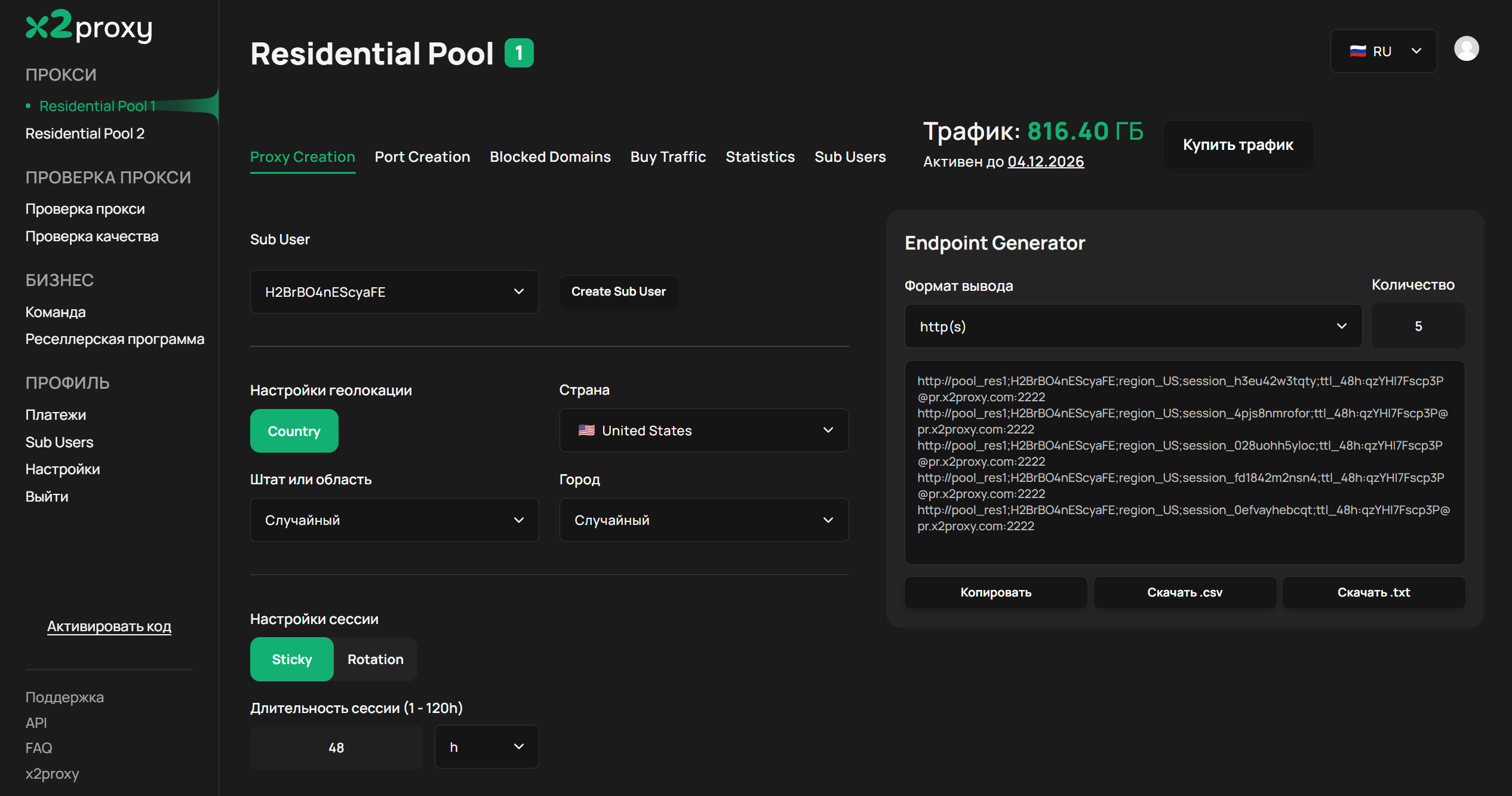
- Sub User — выбор суб-пользователя (см. раздел «Суб-аккаунты» ниже), от имени которого будут сгенерированы прокси. Кнопка Create Sub User позволяет создать нового суб-пользователя, не покидая эту вкладку.
- Настройки геолокации — уточнение расположения IP:
- Страна — целевая страна
- Штат или область — целевой штат/регион, либо оставить Случайный
- Город — целевой город, либо оставить Случайный
- Настройки сессии:
- Sticky / Rotation — удерживать один IP на протяжении периода, либо получать новый IP на каждый запрос
- Длительность сессии (1–120h) — на сколько часов удерживается IP при Sticky-сессии
- Endpoint Generator:
- Формат вывода — формат строки подключения, например
http(s) - Количество — сколько строк сгенерировать за раз
- Копировать / Скачать .csv / Скачать .txt — экспорт сгенерированного списка
- Формат вывода — формат строки подключения, например
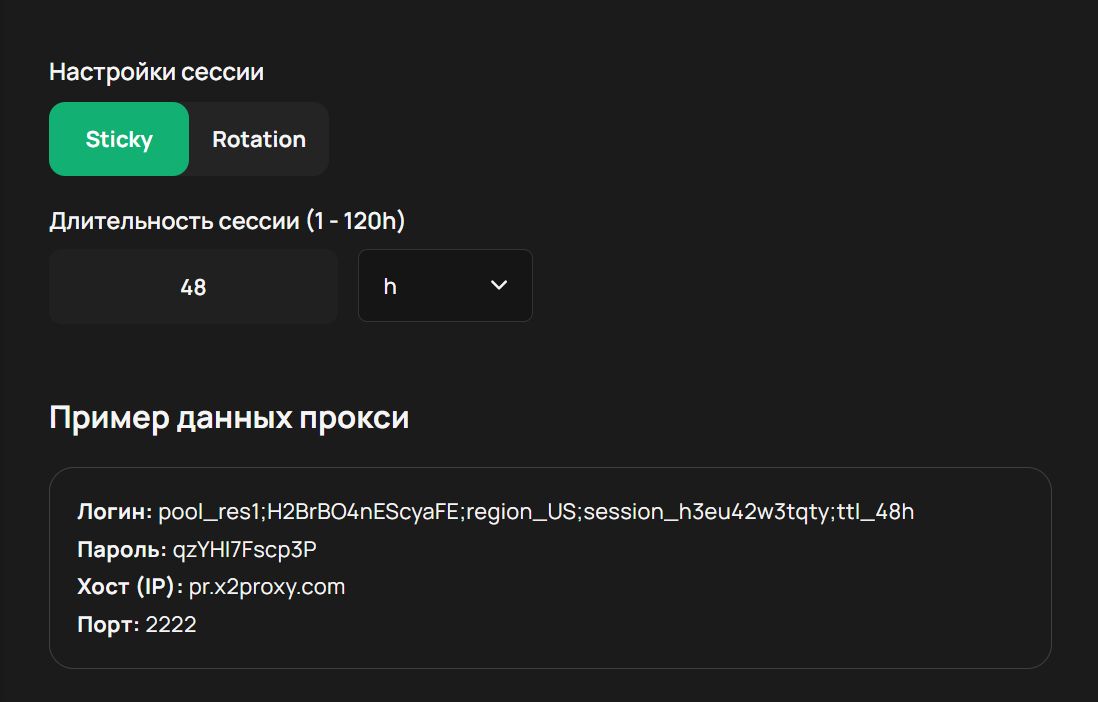
- Пример данных прокси — разбивает первую сгенерированную строку на составляющие (Логин, Пароль, Хост (IP), Порт), чтобы наглядно показать, что означает каждое поле.
🔌 Создание порта (Port Creation)
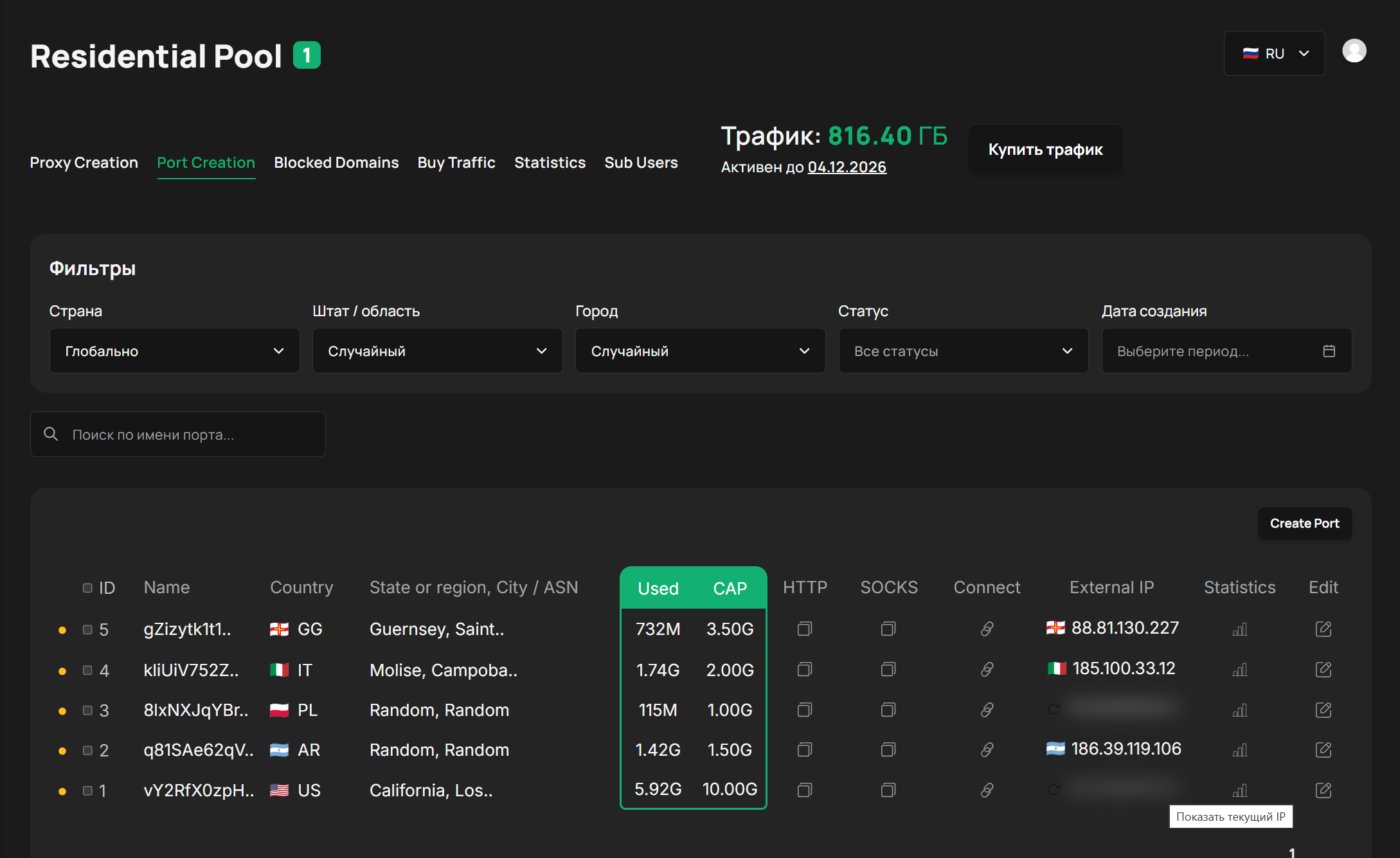
Вкладка Port Creation превращает конфигурацию прокси в постоянную именованную точку подключения — порт — с собственными учётными данными, вместо разовой сгенерированной строки.
Открыть напрямую: Residential Pool 1 · Residential Pool 2
Порт полезен далеко не только как «ещё один способ получить строку»:
- Настройте один раз — управляйте вечно. Вставьте строку подключения порта в профиль антидетект-браузера (или любой другой инструмент) один раз. После этого меняйте страну, тип сессии или лимит трафика прямо из дашборда — учётные данные не меняются, поэтому возвращаться в профиль и что-то там переделывать не нужно.
- Продажа аккаунтов. Выдайте покупателю отдельный порт, чтобы он мог проверить аккаунт через него до и после покупки, а затем просто отключите этот порт через интерфейс, когда сделка завершена — не нужно ничего перевыпускать или отзывать дополнительно.
- Доступ для сотрудников. Выдавайте отдельные порты сотрудникам и отключайте любой из них мгновенно, не затрагивая остальные.
- Обновление и проверка внешнего IP прямо в дашборде. Кнопка обновления на каждом порту (подсказка: Показать текущий IP) позволяет получить новый внешний IP или просто посмотреть текущий, не выходя из интерфейса.
- Создано для автоматизации. Каждое из этих действий (создание порта, получение его внешнего IP, ротация IP, изменение лимита трафика) доступно и через API — можно управлять большим числом портов программно.
Фильтры позволяют сузить список портов по стране, штату/области, городу или статусу, либо найти порт по имени (Поиск по имени порта...).
Create Port открывает форму создания:
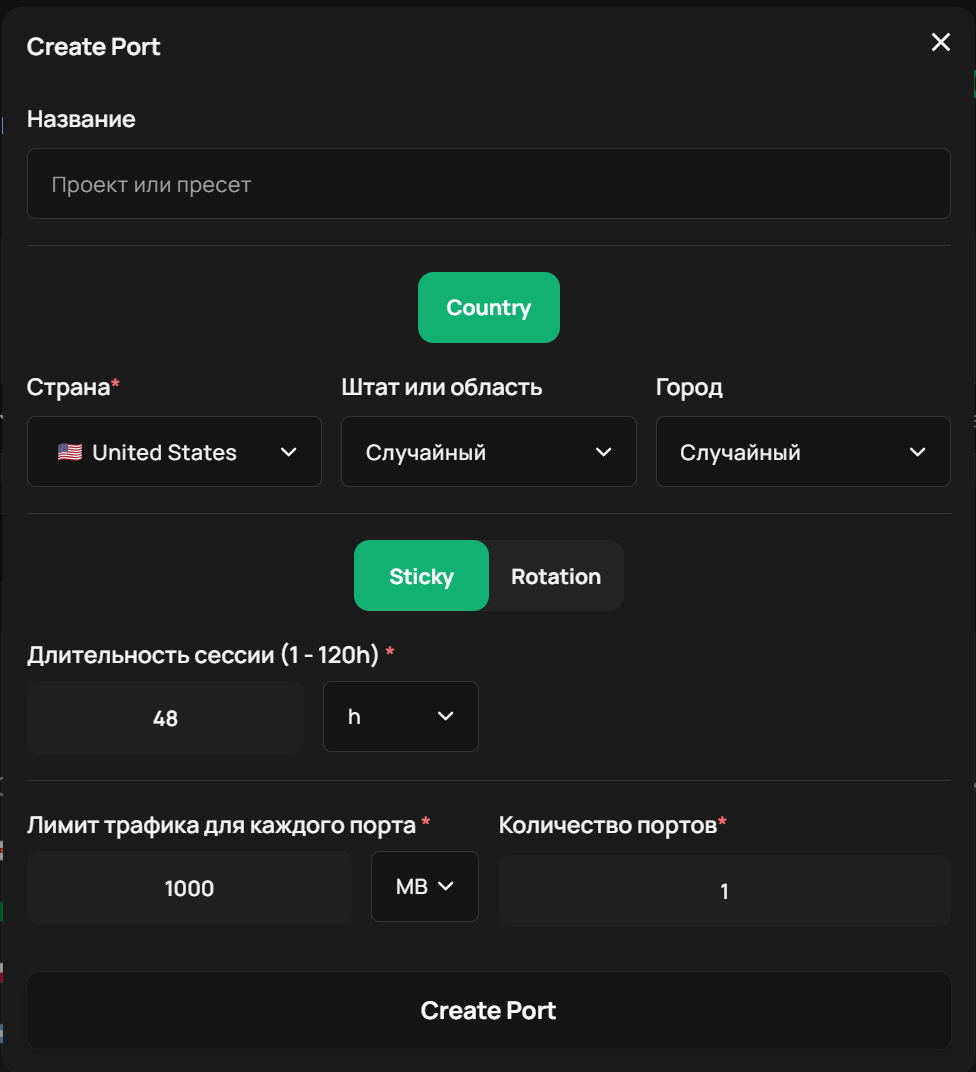
- Название — название порта (например, проект или пресет)
- Страна / Штат или область / Город — таргетинг по местоположению
- Sticky / Rotation — тип сессии
- Длительность сессии (1–120h) — для Sticky-портов
- Лимит трафика для каждого порта — лимит трафика для порта
- Количество портов — создать сразу несколько одинаковых портов
В списке портов для каждой строки отображаются ID и Name, Country и State or region, City / ASN, Used / CAP (использованный трафик относительно лимита), кнопки копирования готовой строки в форматах HTTP и SOCKS, ссылка Connect, открывающая Proxy connection details порта (логин, пароль, хост, порт), текущий External IP с кнопкой обновления, переход к отфильтрованной Statistics для этого порта и Edit для изменения любых его параметров.
🚫 Заблокированные домены (Blocked Domains)
В соответствии с нашими Условиями использования, мы заблокировали домены с высоким риском мошенничества. Некоторые из них можно разблокировать после подтверждения личности (KYC).
Открыть напрямую: Residential Pool 1 · Residential Pool 2
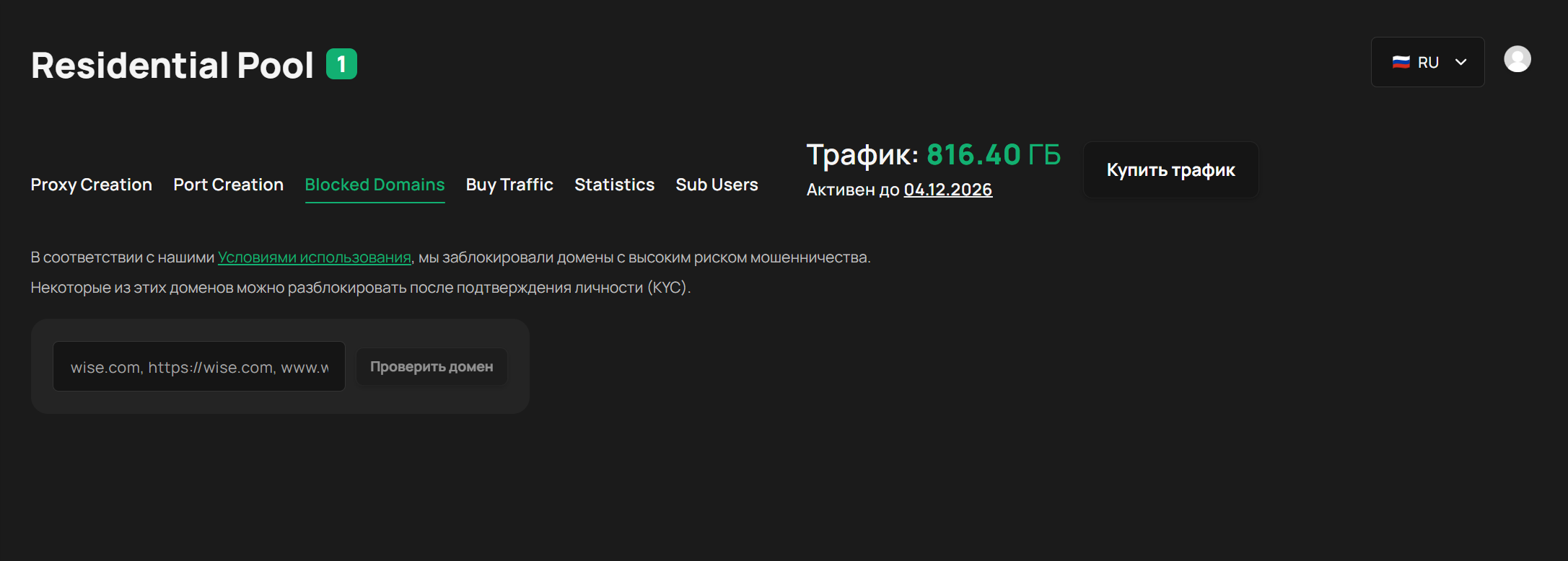
- Введите домен — принимаются форматы
wise.com,https://wise.comиwww.wise.com— и нажмите Проверить домен. - Результат покажет, заблокирован ли домен (Blocked), и если да — можно ли его разблокировать через KYC (Unblock via KYC).
- Если разблокировка доступна, кнопка Create a request отправляет запрос на разблокировку этого домена.
🛒 Покупка трафика (Buy Traffic)
Открыть напрямую: Residential Pool 1 · Residential Pool 2
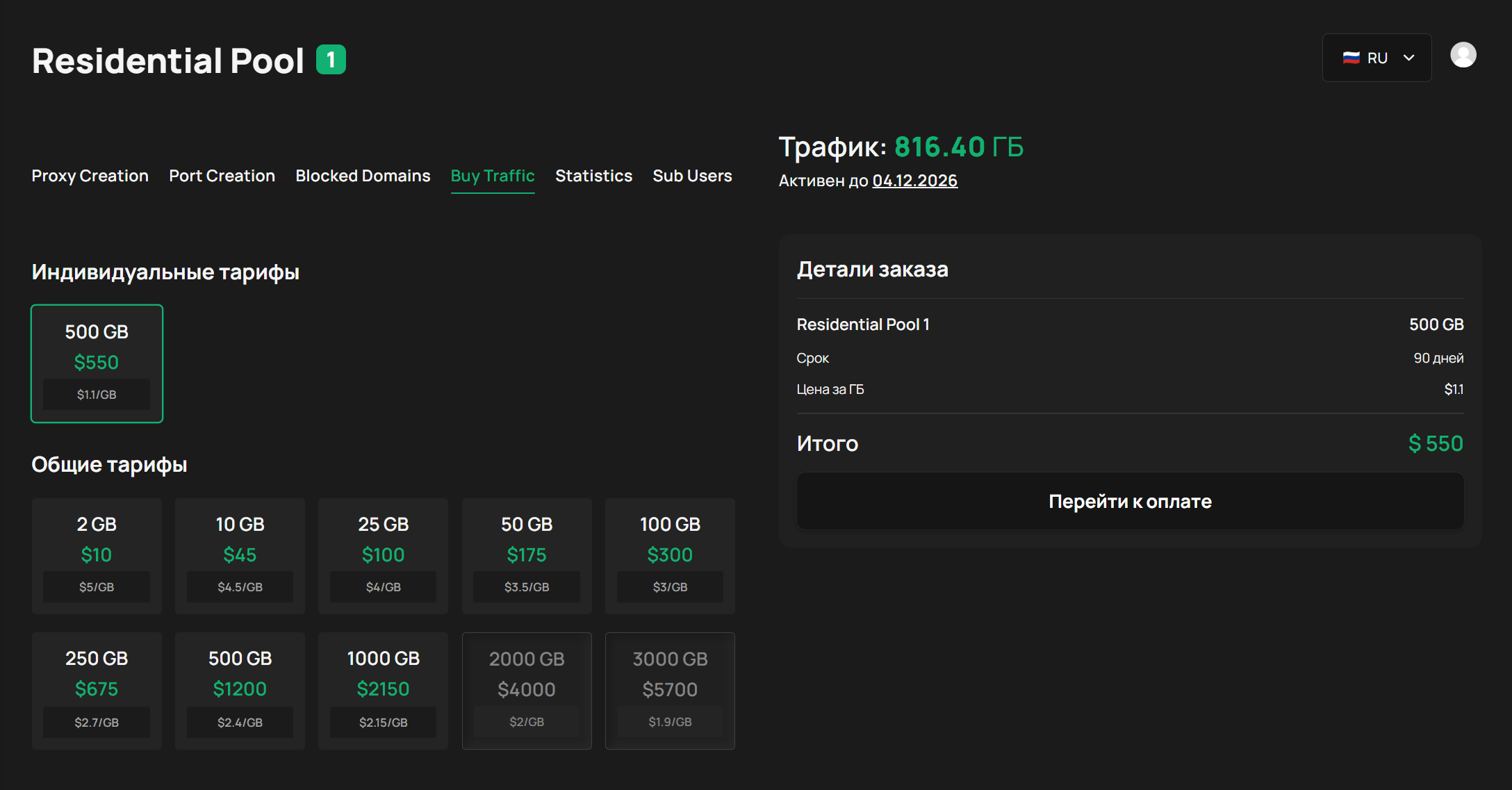
- Индивидуальные тарифы — тарифы, согласованные индивидуально для вашего аккаунта.
- Общие тарифы — стандартные пакеты трафика, доступные всем аккаунтам; чем больше пакет, тем ниже цена за ГБ.
При выборе тарифа отображаются Детали заказа — пул, объём в ГБ, Срок действия и Цена за ГБ — после чего можно перейти к оплате кнопкой Перейти к оплате.
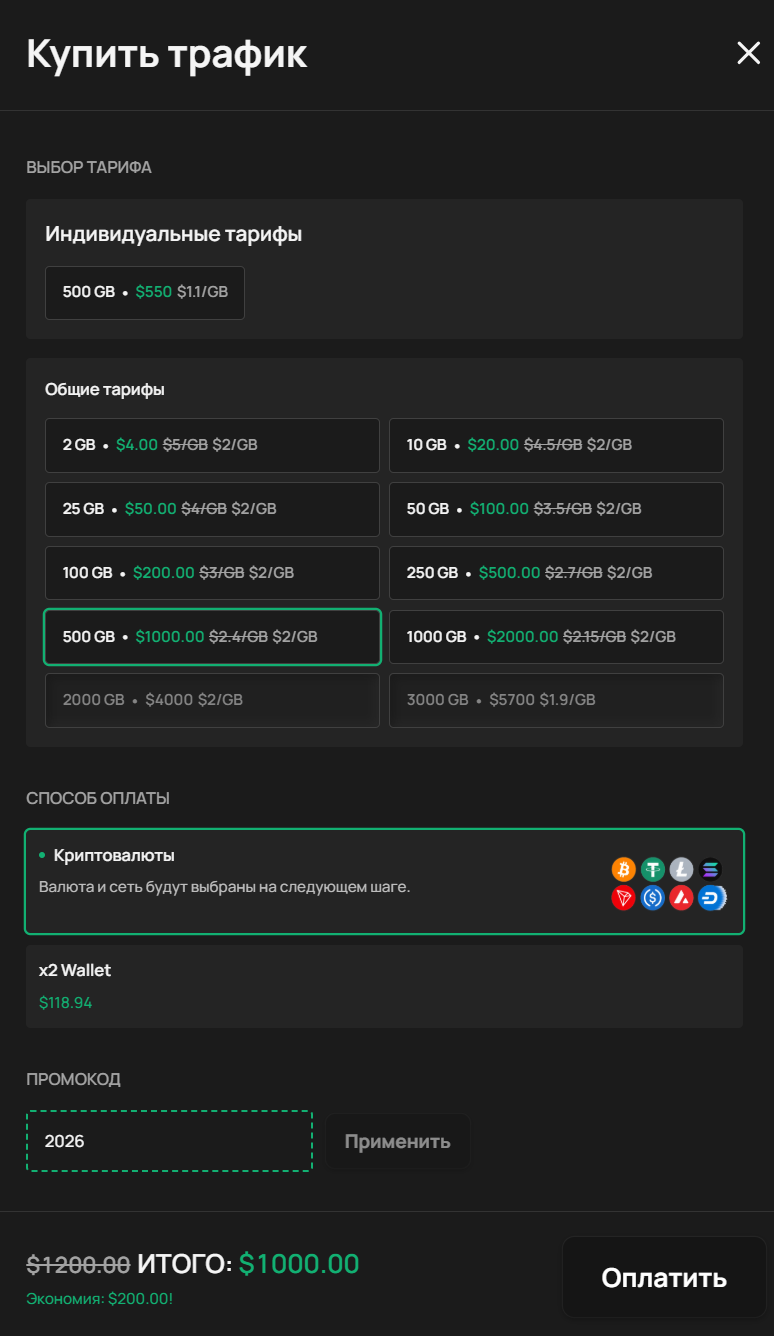
В открывшемся окне Купить трафик можно подтвердить или изменить выбранный тариф (Выбор тарифа), выбрать способ оплаты (Способ оплаты) — Криптовалюты (валюта и сеть выбираются на следующем шаге) или внутренний баланс x2 Wallet — применить промокод (Промокод → Применить) и завершить покупку кнопкой Оплатить.
📊 Статистика (Statistics)
Фильтруйте данные по периоду (Период), стране (Страна), порту (Порт), суб-пользователю (Sub Users) или ресурсу (Ресурс).
Открыть напрямую: Residential Pool 1 · Residential Pool 2
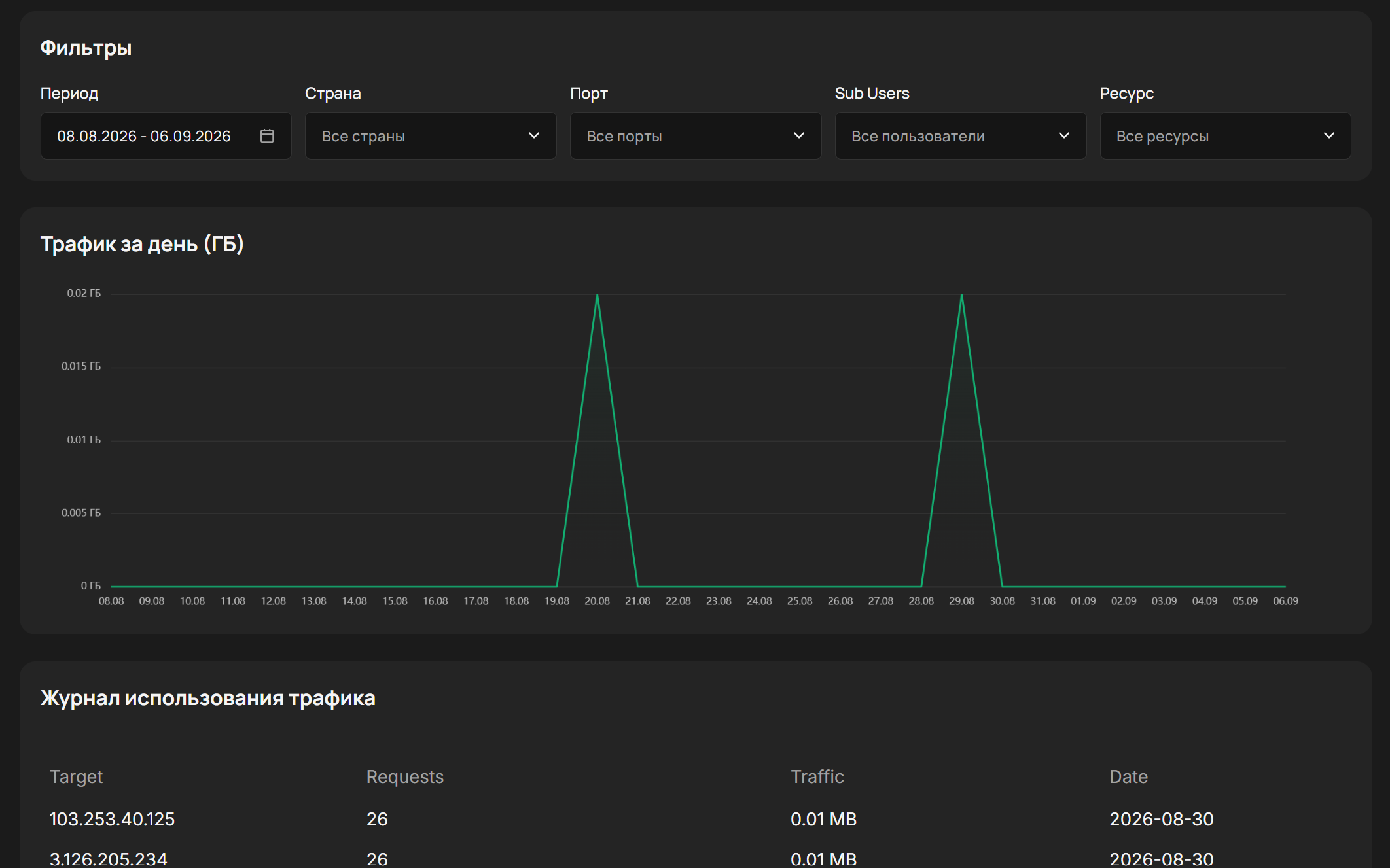
- Трафик за день (ГБ) — график расхода трафика по дням с учётом выбранных фильтров
- Журнал использования трафика — таблица отдельных записей: домен (Target), число запросов (Requests), объём трафика (Traffic) и дата (Date)
👥 Суб-аккаунты (Sub Users)
Управление суб-пользователями, от имени которых генерируются прокси и порты.
Открыть напрямую: Sub Users
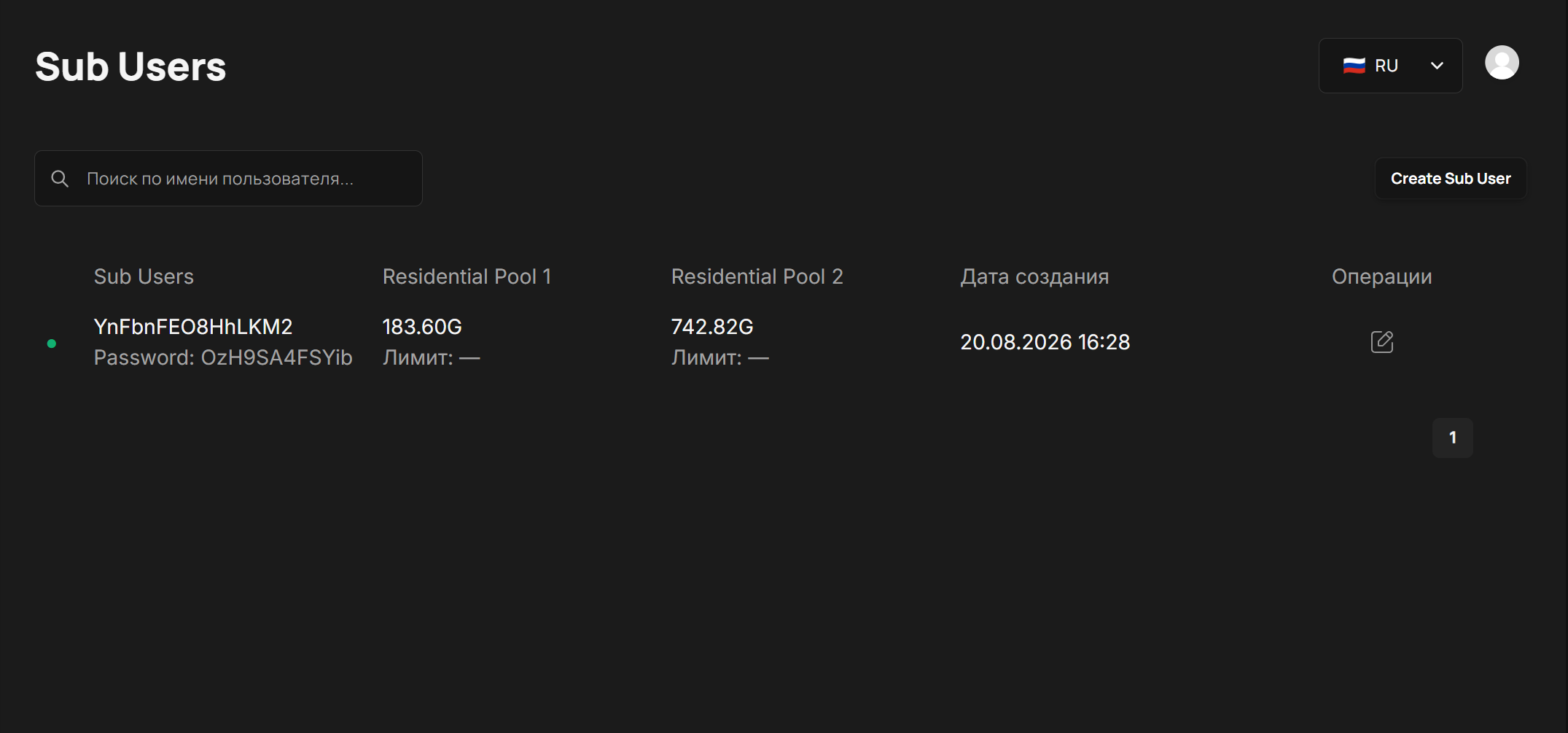
- Create Sub User — задать логин и пароль
- Traffic caps — назначить лимит по каждому пулу (
0= безлимитный трафик для этого пула); кнопка Add pool позволяет указать лимиты сразу для нескольких пулов - Status — Enabled / Disabled
Список можно искать по имени пользователя (Поиск по имени пользователя...). Каждая строка показывает логин и пароль суб-пользователя, использование и лимит по каждому пулу (например, Residential Pool 1, Residential Pool 2 — «Лимит: —» означает безлимит), дату создания (Дата создания), индикатор статуса и столбец Операции с кнопкой редактирования для изменения любых параметров позже. Подробнее о том, как работают лимиты и доступ через API — в разделе Суб-аккаунты.
Далее: Формат прокси